
インスタの投稿サイズ一覧【2026年版】比率早見表と無料リサイズツール
インスタの投稿サイズを2026年版の早見表にまとめました。写真1枚ならまず1080×1350(4:5)が基本で、正方形よりフィードを広く使えます。このページには、写真を指定サイズにそのままリサイズできる無料ツールと、ストーリー・リールの安全領域テンプレート(透過PNG)も用意しています。写真がブラウザの外に出ることはありません。
- ブラウザ内だけで動作
- アップロード・ログイン不要、データ送信なし
- 無料・書き出し無制限
写真がアップロード、記録、保存されることはありません。instatools は Instagram および Meta とは無関係です。
写真をここにドラッグ&ドロップするか、
JPEG・PNG・HEIC(ブラウザが対応している場合)に対応。写真はアップロードされません。
インスタの画像サイズ・投稿サイズ早見表
2026年9月時点で、インスタへの実際のアップロード結果をもとに確認した最新の画像サイズです。最初から正しいピクセルサイズと比率で用意しておけば、インスタ側で切り取られたり引き伸ばされたりしません。なお、アップロード時にはどのファイルも再圧縮されます。
| 種類 | サイズ(px) | 比率 |
|---|---|---|
| 正方形の投稿 | 1080×1080 | 1:1 |
| 縦長の投稿(4:5) | 1080×1350 | 4:5 |
| 縦長の投稿(3:4) | 1080×1440 | 3:4 |
| 横長の投稿 | 1080×566 | 1.91:1 |
| ストーリー・リール | 1080×1920 | 9:16 |
| プロフィール画像 | 320×320 | 1:1 |
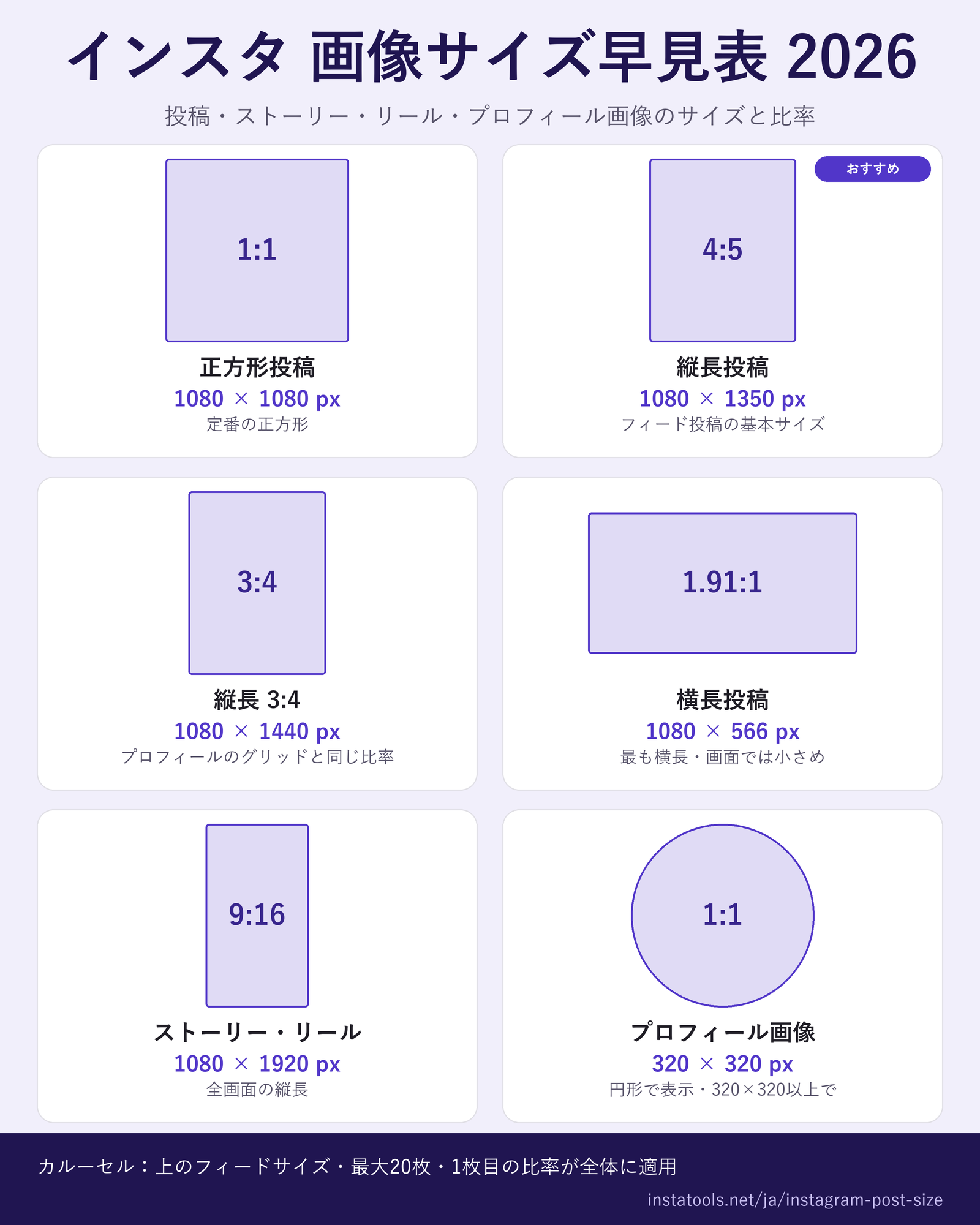
インスタの投稿比率の違いを解説
比率とは、フレームの幅と高さの割合のことです。インスタで使える比率は5種類で、このページのサイズはすべて幅1080ピクセルを基準にしています。
- 1:1(正方形):1080×1080。定番のフィード投稿です。
- 4:5(縦長):1080×1350。フィード投稿の縦長サイズとして最も長く対応されてきた、無難な基本サイズです。
- 3:4(縦長):1080×1440。プロフィールのグリッド表示に近い形です。
- 1.91:1(横長):1080×566。投稿はできますが、フィードでは見せられる情報量が最も少なくなります。
- 9:16(縦型フルスクリーン):1080×1920。ストーリーとリール用です。
これ以外の比率の写真は、インスタが対応する最も近い比率に切り取ります。先に自分でリサイズしておけば、どこを切るかを自分で決められます。
4:5と3:4はどちらを使う?
インスタのフィード投稿で使える比率は、正方形(1:1)、縦長4:5(1080×1350)、縦長3:4(1080×1440、2025年に正式対応)の3つです。横長1.91:1(1080×566)も使えますが、高さが最も小さいため、1投稿あたりの情報量は最も少なくなります。
基本は今でも4:5がおすすめです。最も長く対応されてきた比率で、外部の予約投稿ツールや広告ツールもこの比率を前提にしており、執筆時点では3:4の投稿は広告として宣伝できないと報告されています。一方、3:4はプロフィールのグリッドの表示形状に近いため(後述)、グリッドのプレビューで4:5のように切り取られることがありません。ただし、広告を使う場合や迷った場合は4:5を選んでおけば安心です。
プロフィールの3:4グリッド表示
2025年から、インスタのプロフィールのグリッドは、従来の1:1の正方形ではなく約3:4で投稿をプレビューするようになりました。変わるのはグリッドのサムネイルだけで、投稿そのものはアップロードした比率のまま表示されます。詳しくはインスタが写真を3:4に切り取る理由をご覧ください。
写真が切れないようにするコツ
インスタで写真が切れる原因は、対応していない比率でアップロードすることと、プロフィールのグリッドが約3:4で表示されることの2つです。次のポイントを押さえておけば、大事な部分が欠けるのを防げます。
- 4:5か3:4で用意する:グリッドの形に近い縦長の比率なら、切り取られる範囲が小さくなります。広告を使うなら4:5が安心です。
- 被写体を中央に置く:グリッドのサムネイルでは端が切り取られるため、顔や文字は写真の中央に寄せておきましょう。
- 切り取りたくないときは「余白あり」を使う:上のツールで余白ありを選ぶと、写真を切らずに白・黒・ぼかし・好きな色の背景で指定サイズに揃えられます。
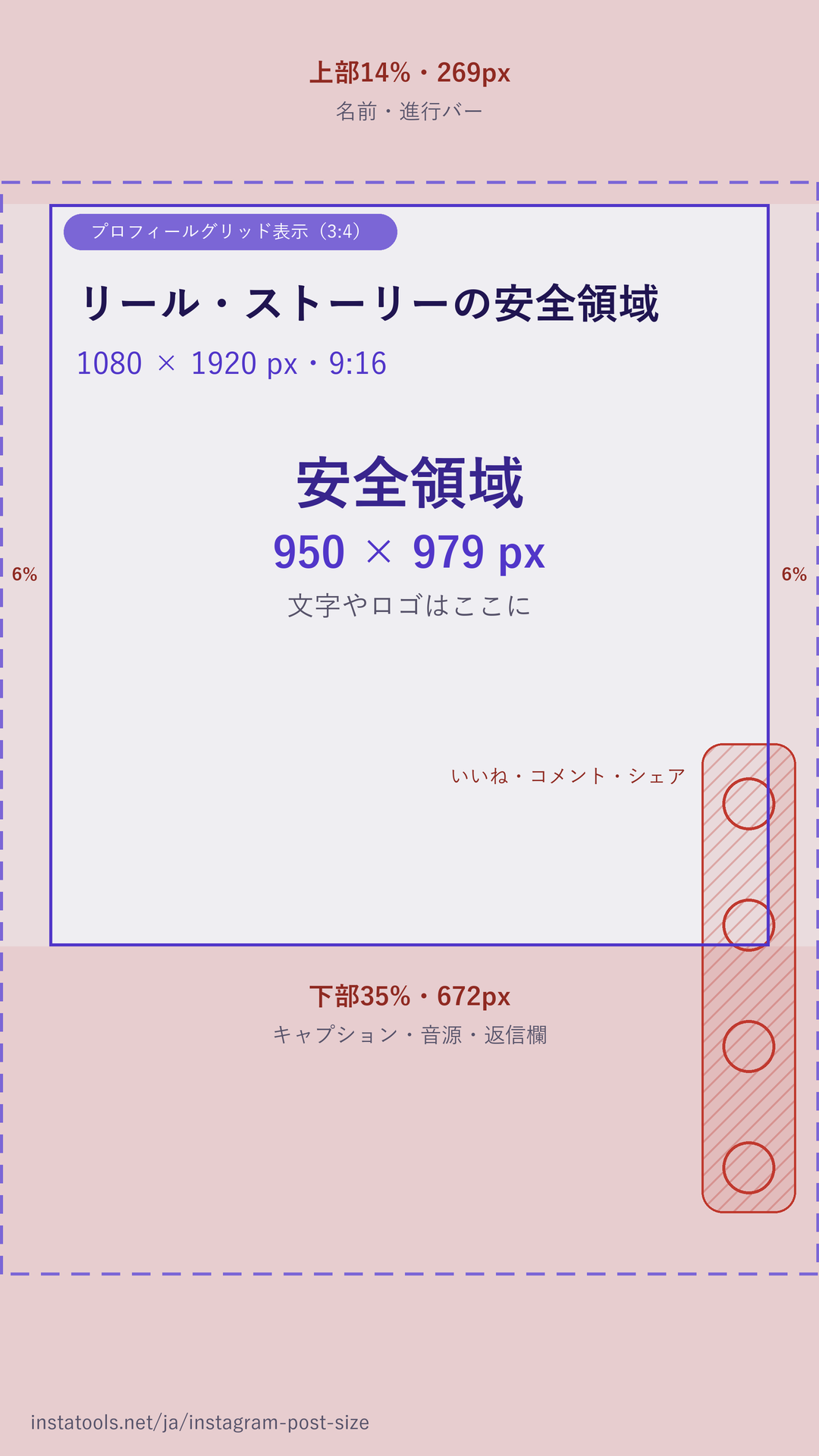
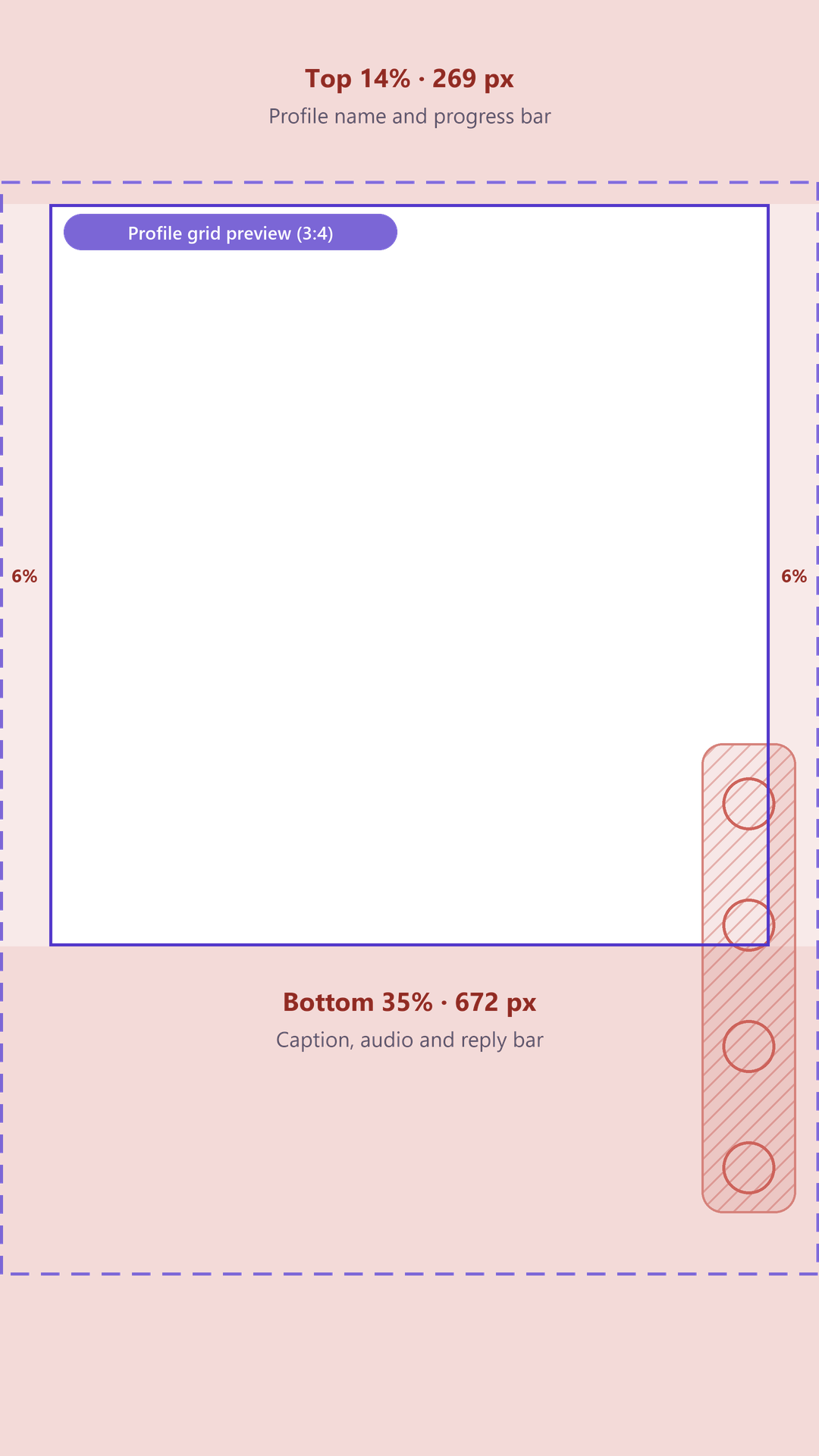
- ストーリー・リールは安全領域に収める:上部14%(269px)、下部35%(672px)、左右6%(65px)は文字やロゴを置かない、というのがMetaの案内です。残る安全領域は950×979pxです。
インスタのストーリー・リールのサイズ(1080×1920、9:16)
ストーリーもリールも、1080×1920の縦長フレーム(比率9:16)を使います。上のツールでストーリー・リールを選ぶと、インスタの操作画面(プロフィール写真、キャプション、スタンプの一覧、いいね・シェアのアイコンなど)が重なりやすい位置の目安を表示できるので、顔や文字をその範囲から外せます。インスタ側はいつでも画面の配置やサイズを変更できるため、ガイドは正確な位置ではなく目安として使ってください。
Metaの案内では、上部14%(269px)、下部35%(672px)、左右それぞれ6%(65px)には文字やロゴを置かないようにします。残る安全領域は950×979pxです。
ストーリーを1つずつ投稿するのではなく、ハイライトを整えたい場合は、同じ縦長キャンバスを使い、ハイライトごとにカバーアイコンのデザインを統一できるハイライトカバー作成ツールが便利です。すでに投稿されたリール(自分のものでも他の人のものでも)を保存したいときは、リサイズではなくリールのダウンロードをお使いください。
プロフィールにも表示されるリールは、グリッドで約3:4のプレビューになります。9:16のフレームの中央に被写体を置いておけば、どちらの切り取りにも対応できます。
プロフィール画像のサイズ
インスタではプロフィール画像(アイコン)が円形で表示されます。320×320px以上でアップロードし、被写体は中央に置いてください。端に近い部分は円形の切り取りで隠れます。上のプロフィール画像プリセットでは円形のプレビューが表示されるので、ダウンロード前に確認できます。
他の人のプロフィール画像を保存したいだけなら、プロフィール画像ダウンローダーをお使いください。このページは自分の写真をリサイズするためのものです。
インスタのカルーセル(複数枚投稿)のサイズ
カルーセルのサイズは1枚の投稿と同じで、1080×1080(1:1)、1080×1350(4:5)、1080×1440(3:4)、1080×566(1.91:1)から選べます。1つ選んだら、全スライドで同じサイズを使いましょう。
カルーセルには最大20枚のスライドを載せられます。1枚目の比率(正方形、4:5、3:4、横長)が、それ以降のすべてのスライドに適用されます。そのため、まず1枚目の画像をリサイズしてから残りのスライドを作成してください。途中で比率を混ぜることはできず、2枚目以降は1枚目に合わせて切り取られます。
インスタの動画サイズ
動画も写真と同じフレームです。フィード動画は1080×1080(1:1)、1080×1350(4:5)、1080×566(1.91:1)、リールとストーリーの動画は1080×1920(9:16)を使います。幅1080ピクセルで書き出してください。それより大きいファイルはアップロード時に縮小されるだけで、メリットはありません。
インスタの投稿サイズをインチ・cmで見ると
インスタのサイズはインチではなくピクセルで決まります。物理的なサイズが関係するのは、デザインアプリや印刷アプリでキャンバスを作るときだけで、選んだ解像度(PPI)によって変わります。次の表は、よく使われる2つの設定での同じサイズです。
| 種類 | ピクセル | 72 PPI の場合 | 300 PPI の場合 |
|---|---|---|---|
| 正方形の投稿 | 1080×1080 | 15.00 × 15.00 インチ(38.1 × 38.1 cm) | 3.60 × 3.60 インチ(9.1 × 9.1 cm) |
| 縦長の投稿(4:5) | 1080×1350 | 15.00 × 18.75 インチ(38.1 × 47.6 cm) | 3.60 × 4.50 インチ(9.1 × 11.4 cm) |
| 縦長の投稿(3:4) | 1080×1440 | 15.00 × 20.00 インチ(38.1 × 50.8 cm) | 3.60 × 4.80 インチ(9.1 × 12.2 cm) |
| 横長の投稿 | 1080×566 | 15.00 × 7.86 インチ(38.1 × 20.0 cm) | 3.60 × 1.89 インチ(9.1 × 4.8 cm) |
| ストーリー・リール | 1080×1920 | 15.00 × 26.67 インチ(38.1 × 67.7 cm) | 3.60 × 6.40 インチ(9.1 × 16.3 cm) |
ファイル形式と画質のポイント
写真は JPEG で書き出すのがおすすめです。ファイルが小さく、インスタ側でも再圧縮されるため、はるかに大きな PNG をアップロードしても画質のメリットはほとんどありません。透明部分が必要なとき、べた塗りの色を使うとき、文字やグラフィックをくっきり見せたいときは PNG で書き出します。JPEG の圧縮では目に見えるノイズが出ることがあるためです。
リサイズツールでトリミングしたり余白を付けたりするだけでは、画質は落ちません。残すピクセルを選んでいるだけだからです。画質が落ちるのは、小さな写真をずっと大きなキャンバスに拡大したときで、元にはなかったピクセルをツールが補うことになります。できるだけ高解像度の元写真を使い、少なくとも目標サイズ(フィード投稿は長辺1080px、ストーリー・リールは1080×1920)を満たすものを用意しましょう。
インスタ用に写真をリサイズする方法
1. サイズを選ぶ:正方形、縦長4:5、縦長3:4、横長、ストーリー・リール、プロフィール画像から選びます。
2. 写真を追加する:写真をドラッグするか、ファイルを選びます。写真はブラウザ内で読み込まれ、どこにもアップロードされません。
3. トリミングか余白かを選ぶ:トリミングでは写真をドラッグして位置を調整できます。切り取りたくない場合は余白ありに切り替え、背景色を選んで余白を埋めます。
4. 形式を選んでダウンロード:JPEG か PNG を選び、表示されたピクセルサイズのままダウンロードします。
よくある質問
- 2026年のインスタの投稿サイズはどれがおすすめですか?
- フィードに写真を1枚投稿するなら、1080×1350(4:5)が最も無難です。正方形よりフィードを広く使え、広告ツールや予約投稿ツールにも対応しています。正方形は1080×1080、横長は1080×566です。
- インスタのストーリーのサイズは?
- ストーリーは1080×1920ピクセル、比率は9:16です。リールと同じ縦長のフレームです。
- インスタのリールのサイズは?
- リールもストーリーと同じ1080×1920、9:16の縦長です。リールをフィードにも投稿した場合、プロフィールのグリッドでは他の投稿と同じく約3:4で表示されます。
- インスタのプロフィール画像のサイズは?
- 320×320px以上でアップロードしてください。表示は円形になるので、大事な部分は中央に置き、端に寄せないようにしましょう。
- インスタの投稿で使える比率は?
- フィード投稿では、正方形(1:1)、縦長4:5(1080×1350)、縦長3:4(1080×1440、2025年に追加)、横長1.91:1(1080×566)が使えます。ストーリーとリールは9:16です。
- インスタで写真が切れてしまうのはなぜですか?
- 対応している比率と合わない画像をアップロードしたときや、プロフィールのグリッドのサムネイルを作るときに切り取られます。グリッドは2025年から、アップロードした比率にかかわらず約3:4で投稿を表示しています。
- リサイズすると画質は落ちますか?
- プリセットに合わせてトリミングしたり余白を付けたりするだけでは、画質は落ちません。残すピクセルを選んでいるだけだからです。画質が落ちるのは、小さな写真を元の解像度よりかなり大きく拡大したときだけです。
- このリサイズツールで写真はアップロードされますか?
- いいえ。すべてブラウザ上で JavaScript と Canvas API を使って処理します。写真が instatools や第三者に送信されることはありません。
- インスタの投稿サイズをインチで言うと?
- インスタにインチ指定はなく、ピクセルで決まります。縦長1080×1350の投稿は、72 PPIなら15×18.75インチ、300 PPIなら3.6×4.5インチです。デザインアプリではピクセルでサイズを指定すれば、インチは自動で決まります。
- インスタのカルーセル(複数枚投稿)のサイズは?
- 1枚の投稿と同じで、1080×1080、1080×1350、1080×1440、1080×566のいずれかです。すべてのスライドが1枚目の比率に揃い、最大20枚まで載せられます。
目的に合ったツールの選び方
instatools には、インスタのコンテンツごとに専用のツールがあります。フィード投稿の動画には動画保存ツール、縦長の動画にはリール保存ツール、現在公開されているストーリーにはストーリー保存ツールを使ってください。プロフィール画像はユーザー名を入力すると、表示されている小さな画像ではなくフルサイズで確認できます。プロフィールの自己紹介文を編集できるテキストとして取り出すには、bioコピーを利用します。フォローしている非公開アカウントの動画を扱う場合は、非公開動画保存ツールの手順を確認してください。
アプリのインストールやインスタへのログインは必要ありません。リンクを入力する画面では投稿のURLを貼り付け、ユーザー名を入力する画面では @ の後ろにある正確な文字列を入力します。表示名とユーザー名は別の場合があります。結果が表示されないときは綴りと余分な空白を確認し、時間を置いて再試行してください。ストーリーは24時間で消え、非公開アカウントのコンテンツは公開取得できません。
保存できる画質は、インスタが返す元ファイルによって決まります。自分が所有している、または利用許可を得ているコンテンツだけを保存してください。ダウンロードしても著作権や再投稿の権利が移るわけではありません。ログイン情報の入力は求めません。
別の機能を探す場合は、動画、リール、ストーリー、プロフィール画像、bioコピー、非公開動画の各ページへ移動してください。すべて日本語の説明とモバイル対応の入力フォームを備えています。